AI国产服务器:GPU power brake, 国产pcie 4.0/5.0 switch用于GPU扩展卡、NVMe存储卡,替代博通
AI国产服务器的 PCIe Power Brake 使用指南
在高功耗的 AI 服务器中,GPU 卡往往会因为供电不足而触发 PCIe Power Brake(功率限制)机制,导致计算性能无法发挥到满载。本文围绕 主动触发(Proactive) 与 被动触发(Reactive) 两种 Power Brake 模式,详细演示在 Sienovo 服务器上如何配置、验证以及排查相关问题,帮助您快速定位并解决 GPU 未跑满的瓶颈。
本文适用平台:Sienovo AI 服务器(UEFI 固件版本不低于 1.2),配套使用国产 PCIe 4.0/5.0 Switch 卡与 NVIDIA GPU。
1. 什么是 PCIe Power Brake
PCIe Power Brake 是 PCIe 规范中针对供电异常的一种保护机制。当检测到供电电流超过预设阈值或电源功率不足时,系统会自动降低 PCIe 设备的功耗,以防止硬件损坏。
- 主动触发(Proactive):在系统启动阶段即根据 BIOS/UEFI 中的配置主动检测并限制功率。
- 被动触发(Reactive):运行期间若出现供电异常,系统会在检测到异常后立即触发限制。
在 AI 服务器场景下,尤其是多卡并行训练时,Power Brake 常表现为 GPU 实际功耗低于额定功率,导致算力下降。
2. 前置条件
| 条件 | 说明 |
|---|---|
| UEFI 固件 | 必须支持 pcie power brake 选项(可在 System Settings → Power 中看到)。 |
| 电源(PSU) | 机器总功率(瓦数)必须 大于等于 PSU 额定功率的 3 倍(即机器总功率 ≥ PSU 瓦数 × 1/3)。此规则确保在高负载下仍有足够余量供电。 |
| GPU 驱动 | 推荐使用 NVIDIA 官方驱动,版本需支持 nvidia-smi 查询 Power Brake 状态。 |
| 监控工具 | XCC(Xilinx Control Center)Web Events Log,用于查看系统触发的 Power Brake 事件。 |
提示:如果不确定机器总功率,可在服务器规格书或电源标签上查找额定功率(如 1200W),确保整体功耗配置满足上述比例。
3. 主动触发(Proactive)配置与验证
3.1 步骤概览
- 进入 UEFI →
System Settings→Power→ 将 PCIe Power Brake 选项改为 Proactive → 关机。 - 检查 PSU 是否满足 “机器总功率 ≥ PSU 瓦数 × 1/3”。
- 开机,系统会在启动阶段自动触发 Power Brake。
- 在 XCC Web Events Log 中查看触发日志(见【图一】)。
- 运行 GPU 压力测试(如
stress-ng、cuda-bench),观察功耗曲线(见【图二】)。
3.2 详细操作
1️⃣ 进入 UEFI 并修改设置
- 开机时按 F2(或服务器手册指定键)进入 BIOS/UEFI。
- 依次选择
System Settings → Power。 - 找到 PCIe Power Brake 项,将其从默认的 Disabled(或 Reactive)改为 Proactive。
- 保存并退出,系统将自动关机。
2️⃣ 确认电源符合要求
机器总功率 ≥ PSU 瓦数 × 1/3
举例:如果服务器使用的是 1200W 电源,则机器总功率应 ≥ 400W(显然满足),但如果使用 300W 电源,则机器总功率必须 ≥ 100W。
3️⃣ 开机并检查日志
系统重新启动后,XCC 会记录 Power Brake 触发事件。打开 XCC Web UI,切换到 Events Log 页面,可看到类似下图的条目:
【图一】
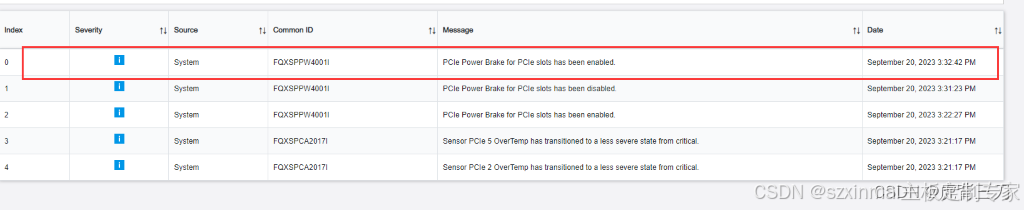
日志中会标注触发时间、触发的 PCIe 端口以及限制的功率阈值。
4️⃣ GPU 压力测试
使用 cuda-bench 或 stress-ng --gpu 对 GPU 进行满负载测试。观察 XCC 中的功耗曲线,您会看到 GPU Power 并没有跑满,这正是 Power Brake 限制的表现。对应的示例截图如下:
【图二】

4. 被动触发(Reactive)配置与验证
4.1 步骤概览
- 进入 UEFI →
System Settings→Power→ 将 PCIe Power Brake 选项改为 Reactive → 重启进入 OS。 - 拔下一颗风扇(或使用吹风机对机箱进行局部加热)制造供电异常。
- 稍后在 XCC Web Events Log 中看到 Power Brake 触发日志(同【图一】)。
- 运行 GPU 压力测试,再次观察功耗曲线(同【图二】)。
4.2 详细操作
1️⃣ UEFI 设置
- 与主动模式相同,只是将 PCIe Power Brake 选项改为 Reactive。
- 保存后系统会直接重启进入操作系统。
2️⃣ 制造供电异常
- 拔下一颗风扇:在多数服务器中,风扇负责散热并间接影响电源的稳定性。拔掉后,电源温度升高,供电能力下降,从而触发 Power Brake。
- 使用吹风机加热(部分机器需要):对电源模块或 PCIe 插槽进行局部加热,以加速功率异常的出现。
安全提示:操作时请确保机箱已断电,且仅在测试环境中进行此类人为异常制造。
3️⃣ 观察日志
同样在 XCC Web Events Log 中会出现 Power Brake 触发记录,显示为 Reactive 模式。
4️⃣ GPU 压力测试
再次运行 GPU 负载工具,您会看到功耗未达到满载,说明 Power Brake 已经在运行时被动限制了功率。
5. 检查 NVIDIA 驱动是否感知 Power Brake
即使系统层面已经触发 Power Brake,NVIDIA 驱动也需要同步该状态,否则可能出现 驱动未报告功率限制 的误判。
5.1 使用 nvidia-smi 查询
在 Windows 或 Linux 环境下打开终端,执行:
nvidia-smi.exe -q
该命令会输出 GPU 的详细状态信息,其中包括 Power Management 部分。如果 Power Brake 已被驱动捕获,您将在输出中看到类似 Power Brake 或 Power Limit 被降低的条目。
5.2 对照示例图
【图三】展示了 nvidia-smi -q 输出中与 Power Brake 相关的字段,确保您的输出与之保持一致:
【图三】
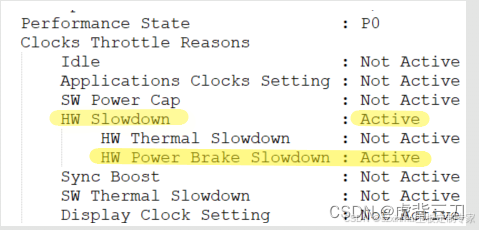
如果输出中未出现对应信息,请检查驱动版本是否支持 Power Brake(建议使用官方最新驱动),或确认系统层面的 Power Brake 是否已经生效。
6. 常见问题与排查建议
| 症状 | 可能原因 | 排查步骤 |
|---|---|---|
| GPU 实际功耗远低于额定功率 | Power Brake 主动/被动触发 | 检查 XCC Events Log 是否有 Power Brake 条目;确认 UEFI 设置。 |
nvidia-smi -q 未显示 Power Brake 信息 | 驱动不兼容或未加载 | 更新到最新 NVIDIA 驱动;确认驱动已正确安装。 |
| 更改 UEFI 设置后无效 | BIOS/UEFI 固件未保存 | 重新进入 UEFI,确保保存后关机再开机;检查是否有固件更新。 |
| 系统频繁触发 Power Brake | PSU 余量不足或散热不佳 | 按 1/3 规则检查 PSU;清理风扇灰尘或更换更高功率电源。 |
| 被动触发后日志未出现 | 风扇拔除未导致供电异常 | 使用吹风机加热或在电源侧增加负载,确保供电异常足够明显。 |
7. 小结
- PCIe Power Brake 是保护 PCIe 设备免受供电不足影响的关键机制,AI 服务器中常因高功耗 GPU 而触发。
- 主动触发(Proactive) 适用于在系统启动阶段即检测并限制功率,配置简单,只需在 UEFI 中切换模式。
- 被动触发(Reactive) 则在运行时根据实际供电情况动态限制,适合对功率波动敏感的场景。
- 通过 XCC Web Events Log 与 nvidia-smi -q 双向验证,可确保 Power Brake 在硬件层面和驱动层面均已生效。
- 合理的 PSU 余量(机器总功率 ≥ PSU 瓦数 × 1/3)是避免 Power Brake 频繁触发的根本保障。
掌握上述配置与排查方法后,您可以在 Sienovo AI 服务器上最大化 GPU 利用率,确保训练任务以预期的算力运行。祝您调试顺利,算力飞升!