物联网HMI/网关搭载ARM+CODESYS实现软PLC+HMI一体化
物联网 HMI/网关 搭载 ARM + CODESYS 实现软 PLC + HMI 一体化
本文将介绍如何在基于 ARM 的物联网 HMI/网关上部署 CODESYS Runtime,实现软 PLC 与 HMI 的深度融合。读者可以了解硬件选型、软件组成、CODESYS 的编程优势以及从安装 HMI Codesys Package 到加载 HMI Runtime 的完整步骤,并获得一些常见问题的排查思路。
1. 硬件平台概览
| 平台 | 处理器架构 | 典型应用 |
|---|---|---|
| STM32 | Cortex‑M 系列 MCU | 边缘传感、低功耗采集 |
| 全志 T3 | Cortex‑A7 双核 | 多媒体、轻量级 AI |
| RK3568 | Cortex‑A55 + Cortex‑A76 | 高性能边缘计算、AI 推理 |
| 树莓派 | Broadcom BCM2837/BCM2711 | 开发原型、教育实验 |
这些 ARM 平台均具备 Linux 或 RTOS 环境,能够运行 CODESYS Runtime 并通过外部 IO/通信模块扩展工业现场总线(如 PROFIBUS、CANopen)。在选型时,建议根据 CPU 主频、内存容量、外设接口(GPIO、UART、SPI、Ethernet)以及 功耗要求 进行匹配。
2. 软件栈组成
- CODESYS V3.5:符合 IEC 61131‑3 标准的 PLC 编程环境,支持 IL、ST、FBD、LD、CFC、SFC 六种语言。
- JMobile Studio:信迈提供的 HMI 开发套件,负责 HMI 画面设计、设备管理以及 Runtime 包的分发。
- CODESYS PLC Runtime(已内置于 HMI/网关):将 ARM 设备转化为 IEC 61131‑3 兼容的软 PLC。
关键点:只要把 Runtime 部署到目标设备,CODESYS 项目即可直接下载到该设备进行在线调试,无需额外的硬件 PLC。
3. CODESYS 的核心优势
- 多语言混编:在同一项目中自由切换 IL、ST、FBD 等语言,便于团队协作和代码复用。
- 统一的硬件抽象层:通过 Device Description(.dev)文件,能够快速适配不同的 ARM 开发板。
- 丰富的库:包括 PID 控制、运动控制、通讯协议栈 等,直接调用即可缩短开发周期。
- 在线调试:支持 Watch、Breakpoints、Variable Watch,实时观察 PLC 运行状态。
4. 物联网 HMI/网关的功能特性
- 200+ 通讯协议:涵盖 OPC UA、Modbus TCP、MQTT 以及西门子 S7、三菱 MC、欧姆龙 FINS 等主流 PLC 协议。
- 趋势、警报、配方、报表、审计追踪:内置数据历史记录与报表生成模块,满足工业现场的监控与追溯需求。
- 高性能数据采集:支持千兆以太网、Wi‑Fi、4G/5G 等多种网络接入方式,保证大规模传感器数据的实时上传。
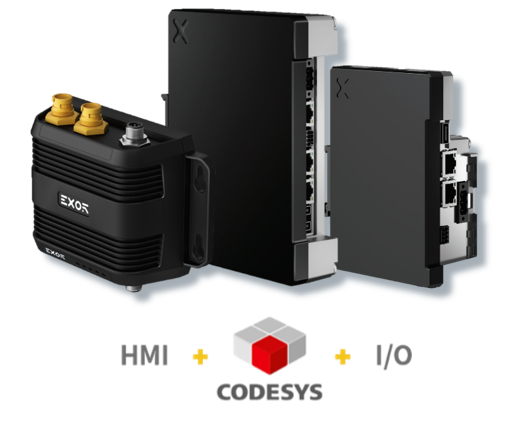
- 内置 CODESYS PLC Runtime:激活后即成为软 PLC + HMI 一体机,可直接在 HMI 上编写、下载 PLC 程序。
- 可扩展 IO 与通讯模块:通过 PCIe、USB、CAN 等接口挂载外部模块,实现现场总线或高速采集。
5. 安装 HMI CODESYS Package
5.1 包的作用
HMI CODESYS Package 为 CODESYS 编程软件提供对 HMI 内部 PLC 的访问权限,使工程师能够在 CODESYS 环境中直接编辑、编译并下载 PLC 程序到 HMI。
5.2 包的存放位置
- 包位于 JMobile Studio 安装目录下的
\\CODESYS\\V3文件夹中。 - 该目录通常为
C:\Program Files\JMobileStudio\CODESYS\V3(Windows 环境),也可能在 Linux 的/opt/JMobileStudio/CODESYS/V3。

5.3 安装方式
| 方法 | 操作步骤 |
|---|---|
| 双击 .package | 直接双击 .package 文件,无论是完整安装还是经典安装,都能把 CODESYS V3 PLC Runtime 所需的文件写入本地 CODESYS 环境。 |
| Package Manager | 在 CODESYS 编程软件中打开 Package Manager → Installed Packages → Install → 选择 .package 文件 → Open。此方式可以查看已安装的包列表,适合批量管理。 |
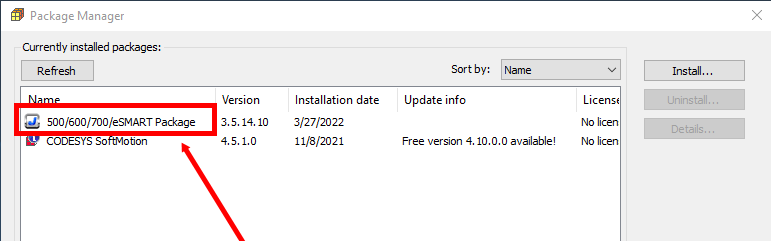
提示:安装完成后,建议在 Tools → Options → CODESYS → Devices 中检查对应的 Device Description 已经被正确加载。
6. 安装 HMI Runtime
出厂时的 HMI 设备不带 Runtime,首次启动会出现 “Runtime 加载器” 界面。下面两种方式均可完成 Runtime 的部署:
-
以太网方式
- 将 HMI 通过网线接入局域网,确保设备获取到有效的 IP 地址(可在 HMI 的网络设置中查看)。
- 在 PC 上打开 JMobile Studio,选择 “Runtime 更新” → “通过网络上传”,输入 HMI 的 IP,点击 “开始”。
- 上传完成后,HMI 会自动重启并进入 Runtime 环境。
-
USB 方式
- 在 PC 上使用 JMobile Studio 生成 更新包(*.zip),在生成向导中勾选 “Runtime 加载器”。
- 将更新包拷贝到 U 盘,插入 HMI 的 USB 接口。
- 在 HMI 的 Runtime 加载器 页面选择 “从 USB 安装”,浏览并确认更新包,系统会自动解压并写入 Runtime。
常见问题
- IP 地址冲突:如果 HMI 无法获取 IP,请检查 DHCP 服务器或手动配置静态 IP。
- USB 读取失败:确保 U 盘采用 FAT32 格式,且文件系统没有损坏。
- Runtime 版本不匹配:安装的
.package与 HMI Runtime 版本必须保持一致,否则会出现兼容性错误。
7. 完成软 PLC + HMI 一体化后的验证
-
创建 PLC 项目
- 在 CODESYS 中新建 Standard Project → 选择 Device → CODESYS Control for Raspberry Pi (或对应 ARM 设备)。
- 编写简单的 ST 程序,例如:
Motor := NOT Motor;用于测试数字输出。
-
下载到 HMI
- 通过 Online → Login 连接到 HMI,确认 Runtime 已经在线。
- Build → Download 将程序写入 HMI 内部 PLC。
-
监控 HMI 画面
- 在 JMobile Studio 中打开对应的 HMI 项目,将 PLC 变量绑定到画面控件(按钮、指示灯)。
- 运行 HMI,观察按钮点击是否能够改变 PLC 变量状态,指示灯是否同步变化。
-
日志与审计
- HMI 自带的 审计追踪 功能会记录每一次变量写入、报警产生的时间戳,便于后期追溯。
8. 扩展与二次开发
- IO 模块:通过 PCIe 扩展卡 或 USB‑IO 模块,可实现 8‑32 通道的数字/模拟输入输出。
- 通信模块:如果现场已有 PROFINET 或 EtherCAT 设备,可在 HMI 上加载相应的 通讯驱动(在 CODESYS Package Manager 中搜索对应的库)。
- 边缘计算:利用 ARM 的 GPU/AI 加速器(如 RK3568 的 NPU),可以在同一平台上跑 TensorFlow Lite 推理,随后把结果通过 PLC 程序直接输出到现场执行器。
9. 小结
通过本文的步骤,您可以在基于 ARM 的物联网 HMI/网关上快速部署 CODESYS Runtime,实现软 PLC 与 HMI 的无缝集成。该方案兼具 高兼容性(支持 200+ 协议)和 灵活扩展性(IO/通讯模块),非常适合工业边缘场景的快速原型和小批量生产。后续如果需要进一步提升实时性或加入 AI 推理,只需在同一硬件平台上追加相应的库或驱动,即可实现“一机多用”。祝您项目顺利上线!