信迈AM5728开发板 USB3.0工业相机开发
1. 引言
本文档针对 信迈 AM5728 开发板,演示如何使用配套的 USB 3.0 工业相机,在板上运行 OpenCV + OpenCL + OpenGL 示例程序。通过完整的硬件连线、系统操作以及功能验证,帮助读者快速上手视觉算法的硬件加速路径,了解在嵌入式平台上进行图像采集、处理并实时显示的基本流程。
2. 环境准备
| 项目 | 说明 |
|---|---|
| 开发板型号 | 信迈 AM5728(基于 TI Sitara AM5728,双 ARM Cortex‑A15,内置 PowerVR SGX544 GPU) |
| 操作系统 | 已烧录的 Linux 系统(含 X Window) |
| 相机模块 | USB 3.0 工业相机(兼容 UVC) |
| 显示设备 | HDMI 显示屏 |
| 输入设备 | USB 2.0 接口鼠标 |
| 示例程序 | “Video Analytics Demo” → “OpenCv+OpenCL+OpenGL Demo” |
提示:确保开发板的电源已连接,系统能够正常启动并进入图形桌面。
3. 硬件连线
- USB 摄像头:将相机的 USB 3.0 接口插入 AM57x 开发板的 USB 3.0 端口。
- HDMI 显示:使用 HDMI 线把显示屏连接到开发板的 HDMI 接口。
- LCD 屏:若开发板上还有默认的 LCD 屏,请断开其与板的连接,否则会干扰 HDMI 输出。
- 鼠标:将鼠标插入开发板的 USB 2.0 接口,用于后续 UI 操作。
完成上述连线后,给开发板上电,系统会自动进入桌面环境。
4. 软件运行步骤
4.1 启动 Demo
在桌面上找到 “Video Analytics Demo” 图标并双击,进入如下界面(图 8):
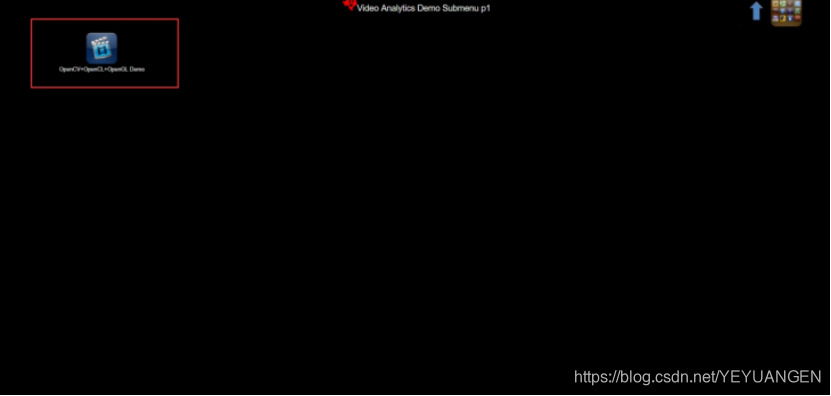
图 8 – Video Analytics Demo 主界面
4.2 运行 OpenCv+OpenCL+OpenGL Demo
- 在主界面点击 “OpenCv+OpenCL+OpenGL Demo” 图标。
- 点击 RUN 按钮启动程序。
弹出相机连接设置窗口(图 9),点击 “Connect to Camera”,默认分辨率为 640 × 480,若相机支持其他分辨率可自行修改。
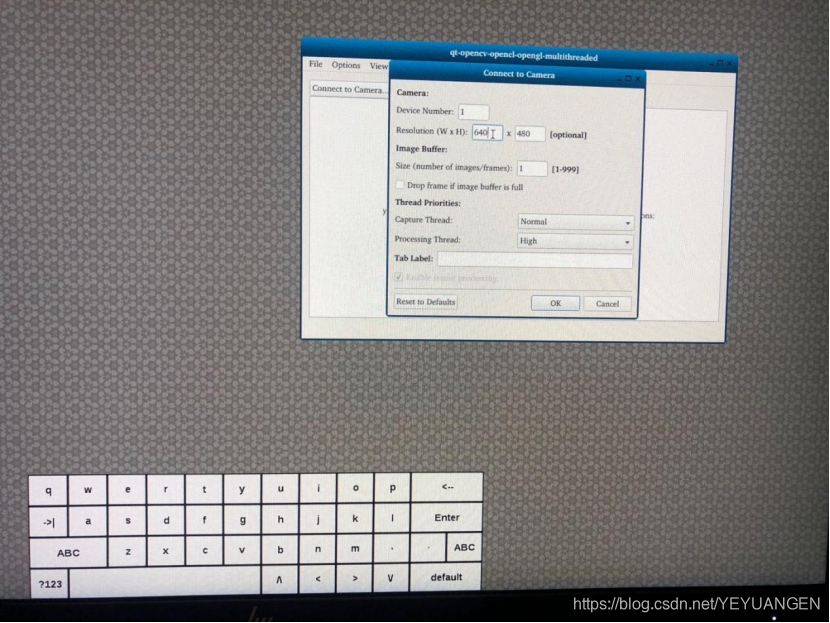
图 9 – 相机连接设置
点击 OK 确认后,程序会尝试打开相机并开始采集图像。若出现闪退,重新拔插 USB 摄像头 再次尝试即可(此为常见的 USB 供电或驱动初始化问题)。
4.3 图像采集与显示
相机成功连接后,画面会在窗口中实时显示(图 10)。此时请将相机对准开发板,进行对焦,以获得清晰的采集效果。
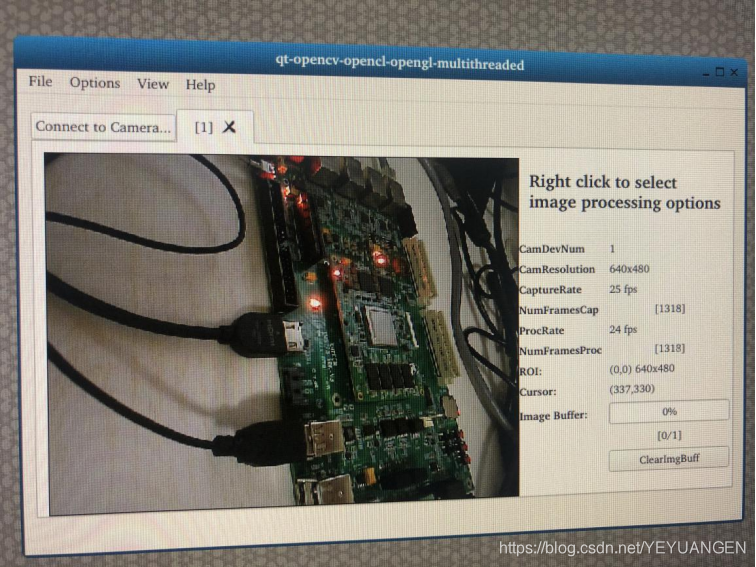
图 10 – 实时采集画面
5. 功能演示:图像处理方法选择
在图像显示区域 右键点击,弹出处理方法列表。本文以 Grayscale(灰度化) 为例,演示如何在 GPU 加速下完成图像颜色空间转换。
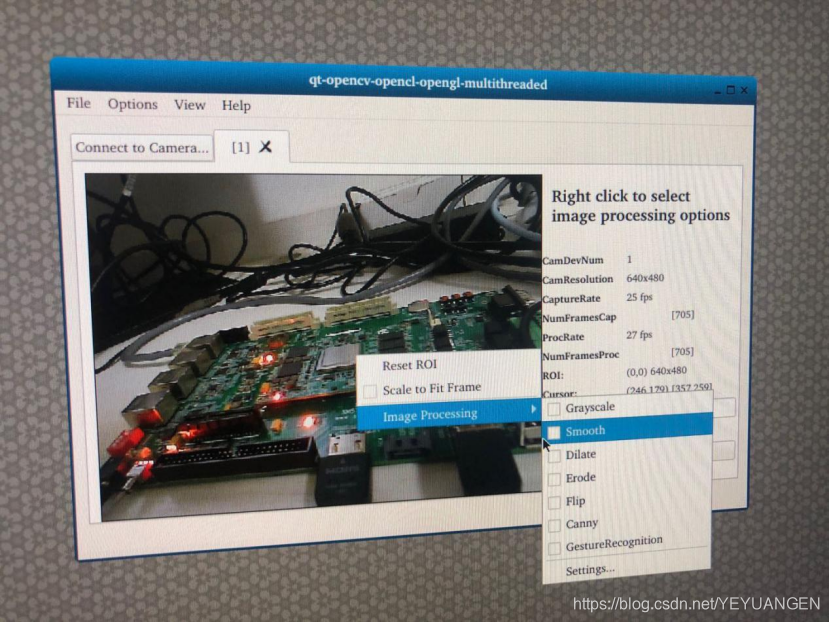
图 11 – 右键菜单选择 Grayscale
选中 Grayscale 后,采集的彩色图像会即时转为灰度图(图 12),可观察到明显的亮度信息保留而颜色信息被去除。
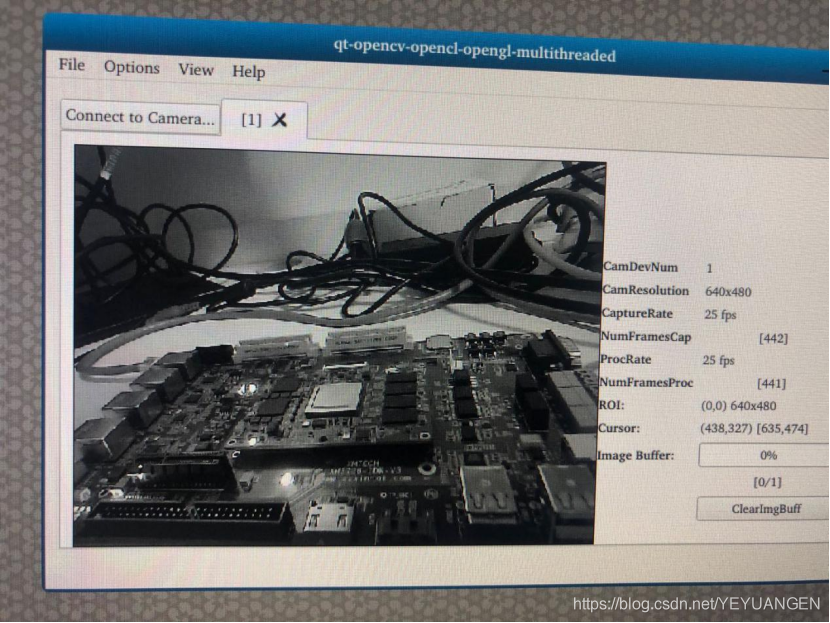
图 12 – 灰度化后图像
技术要点
- OpenCV 负责图像读取与基本处理函数调用。
- OpenCL 将图像数据搬运到 GPU,并在 GPU 上执行灰度化核函数,实现并行加速。
- OpenGL 用于将处理后的纹理渲染到窗口,实现低延迟的实时显示。
6. 常见问题与排查
| 问题 | 现象 | 可能原因 | 解决办法 |
|---|---|---|---|
| 程序闪退 | 点击 OK 后窗口瞬间关闭 | USB 摄像头供电不足或驱动加载异常 | 重新拔插相机,或使用外部供电的 USB HUB |
| 图像卡顿 | 实时画面帧率低于预期 | OpenCL 环境未正确初始化 | 确认系统已加载 cl 驱动,检查 clinfo 输出 |
| 无法切换处理方法 | 右键菜单无响应 | 鼠标事件未传递到窗口 | 确认 X Server 正常运行,尝试重新启动 Demo |
| 分辨率不匹配 | 采集画面异常 | 相机实际分辨率与设置不符 | 在连接窗口中手动修改为相机支持的分辨率 |
7. 小结
通过本文的步骤,您已经在 信迈 AM5728 开发板上完成了 USB 3.0 工业相机 的接入,并成功运行了 OpenCV + OpenCL + OpenGL 示例程序,实现了实时图像采集、GPU 加速的灰度化处理以及高效显示。该流程为后续在嵌入式平台上部署更复杂的视觉算法(如目标检测、跟踪等)提供了可靠的参考框架。后续可在此基础上扩展其他 OpenCL 加速算子,或结合 Qt 开发更丰富的交互式 UI。祝您开发顺利!